Como atender a consulta: sala de vídeo, registro e documentos
Tudo acontece numa página só: o vídeo à esquerda e o registro do atendimento à direita. Este guia mostra, com imagens reais, como entrar, o que fazer se a chamada cair, como o registro se salva sozinho e como finalizar.
1. Entrar na consulta
Na aba Agenda, clique em “Atender”
Entre em app.telemedico.med.br. Na aba Agenda, em Próximas, o botão Atender 1 aparece 15 minutos antes do horário e fica disponível até 3 horas depois do fim.

Conheça a página da consulta
À esquerda fica a sala de vídeo 1; à direita, o registro 2, com as abas Registro, Documentos e Histórico. No alto, o motivo informado pelo paciente.
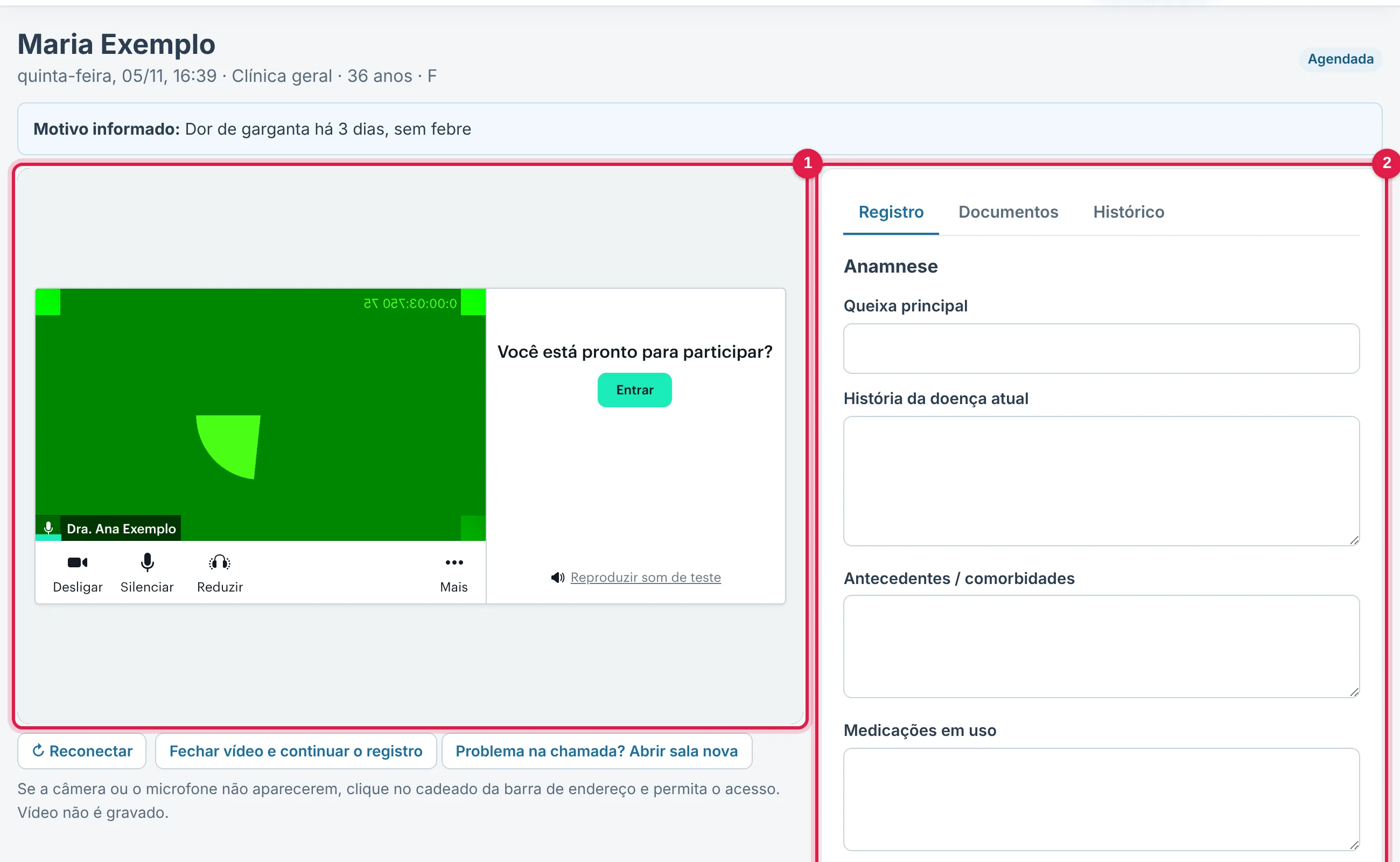
Clique em Entrar. Se o navegador perguntar, permita câmera e microfone.
2. Câmera, microfone e sair da chamada
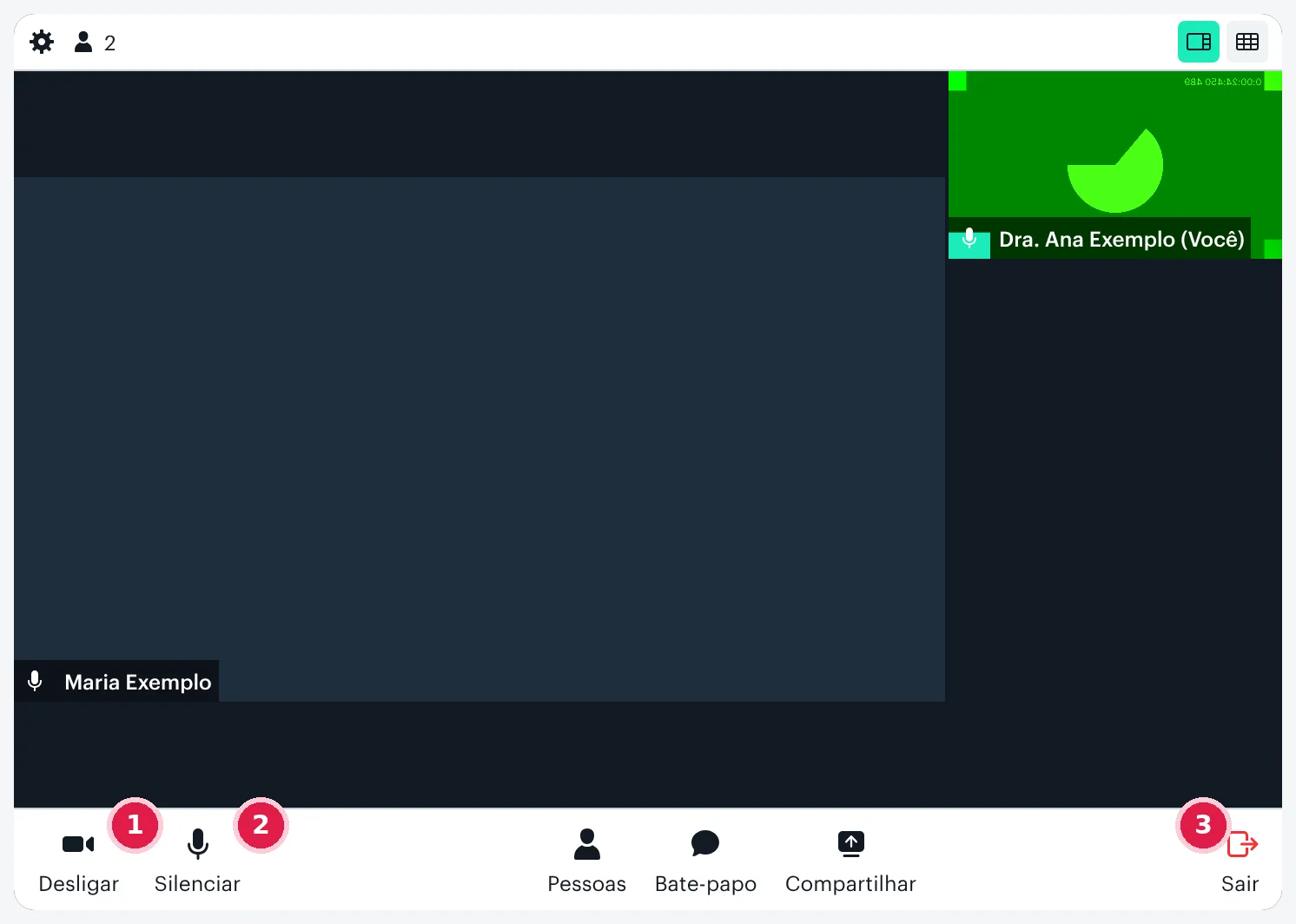
Dentro da chamada, a barra de baixo tem os controles:
| Botão | O que faz |
|---|---|
| 1 Desligar | Desliga a sua câmera. Clique de novo para ligar. |
| 2 Silenciar | Desliga o seu microfone. A setinha ao lado troca o aparelho (fone, microfone externo). |
| Compartilhar | Mostra a sua tela ao paciente (ex.: explicar um exame). |
| Bate-papo | Mensagens de texto durante a chamada. |
| 3 Sair | Sai da chamada. Não encerra a consulta: o registro continua aberto. |
3. Se a chamada cair ou travar
Abaixo do vídeo há três botões:

| Botão | Quando usar |
|---|---|
| 1 ↻ Reconectar | A chamada caiu, a imagem congelou ou a internet oscilou. Volta para a mesma sala. O paciente tem o mesmo botão. |
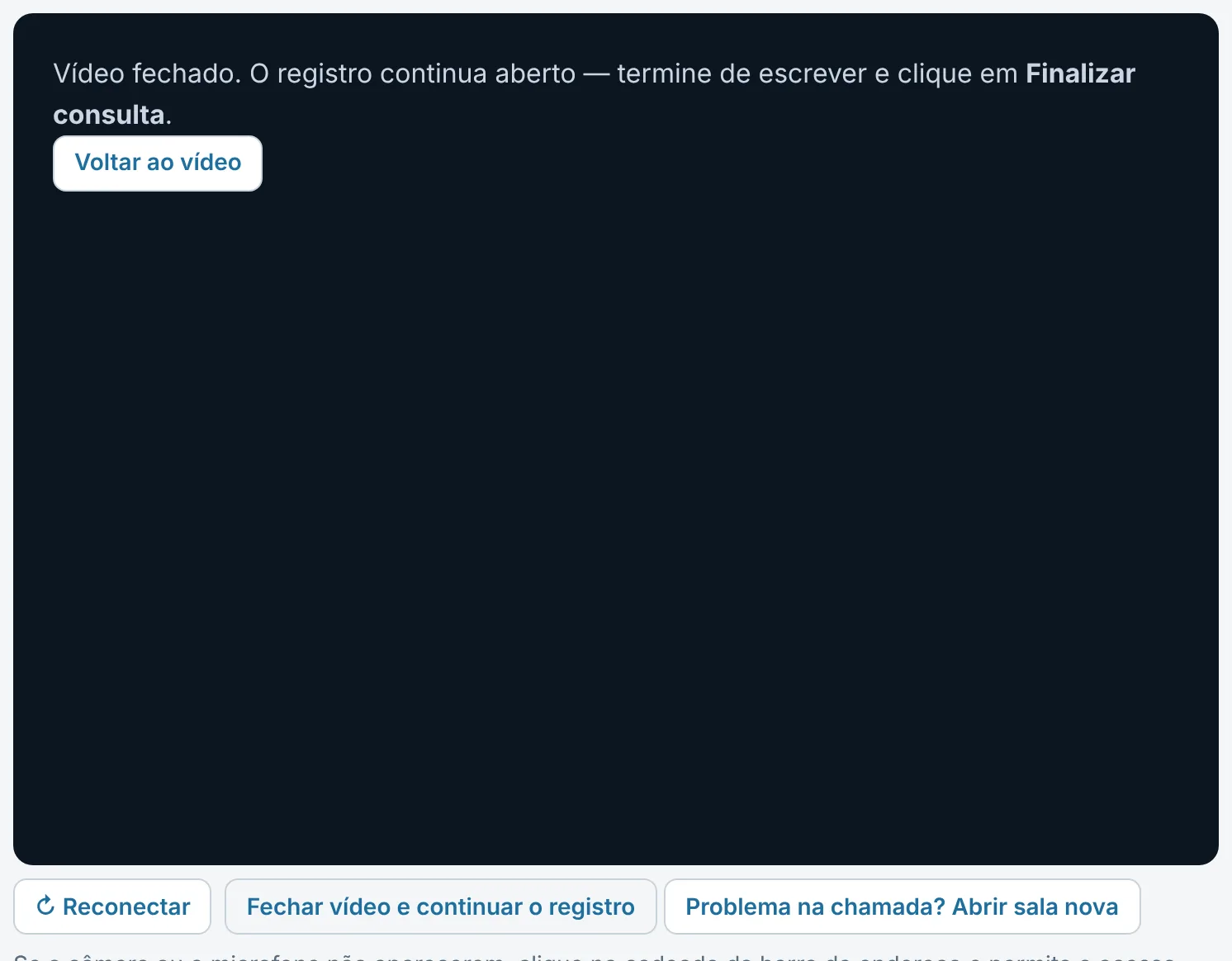
| 2 Fechar vídeo e continuar o registro | Terminou a conversa e quer só terminar de escrever. Desliga a chamada; o registro continua aberto. “Voltar ao vídeo” reabre. |
| 3 Problema na chamada? Abrir sala nova | Reconectar não resolveu (eco, travamento repetido). Abre outra sala e encerra a antiga. Peça ao paciente para clicar em Reconectar (ou recarregar a página): ele entra na sala nova pelo mesmo link. |
4. Escrever o registro (salva sozinho)
Na aba Registro, preencha anamnese, exame físico possível por vídeo, hipótese diagnóstica e conduta. Você não precisa clicar em salvar a cada passo:
- O texto é salvo 5 segundos depois que você para de digitar, e também a cada minuto.
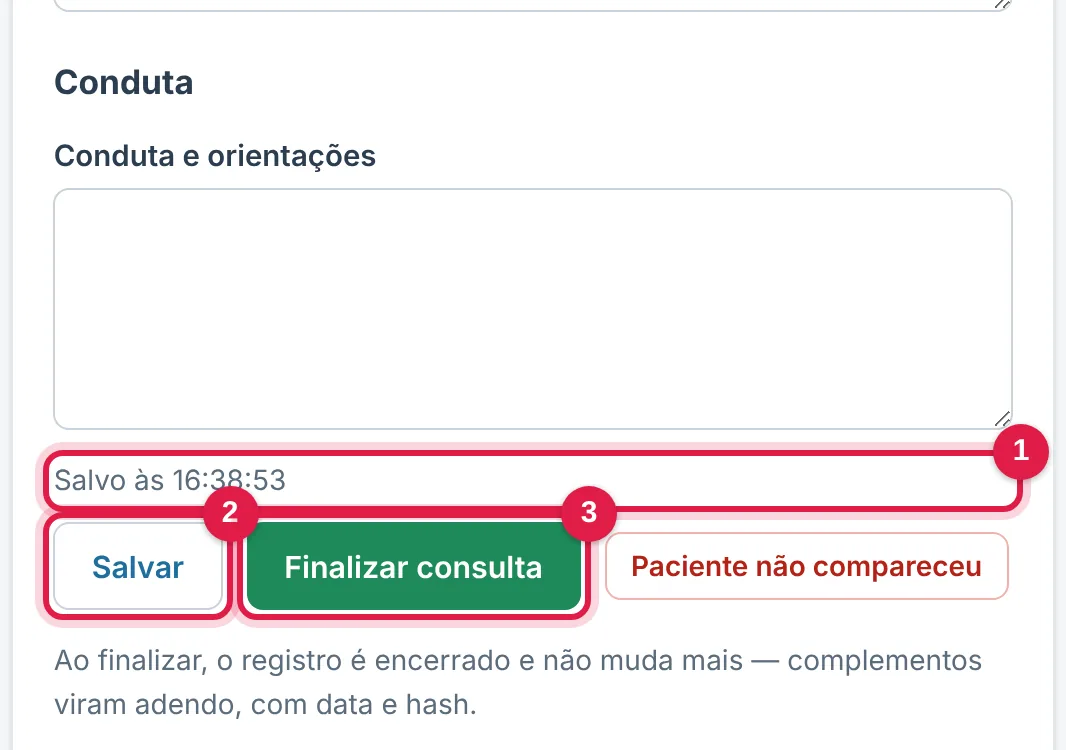
- 1 A linha de status mostra “Salvo às HH:MM:SS”. Se aparecer “Não salvou”, o texto está guardado no seu aparelho e o sistema tenta de novo sozinho.
- 2 Salvar grava na hora, se você preferir.
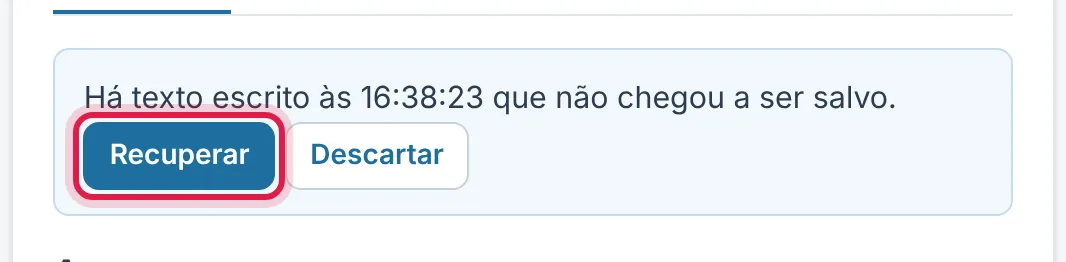
A internet caiu ou a página fechou antes de salvar?
O que você digita fica guardado neste aparelho a cada tecla. Ao abrir a consulta de novo, aparece um aviso: clique em Recuperar para trazer o texto de volta (ou Descartar, se não quiser).
5. Emitir documentos
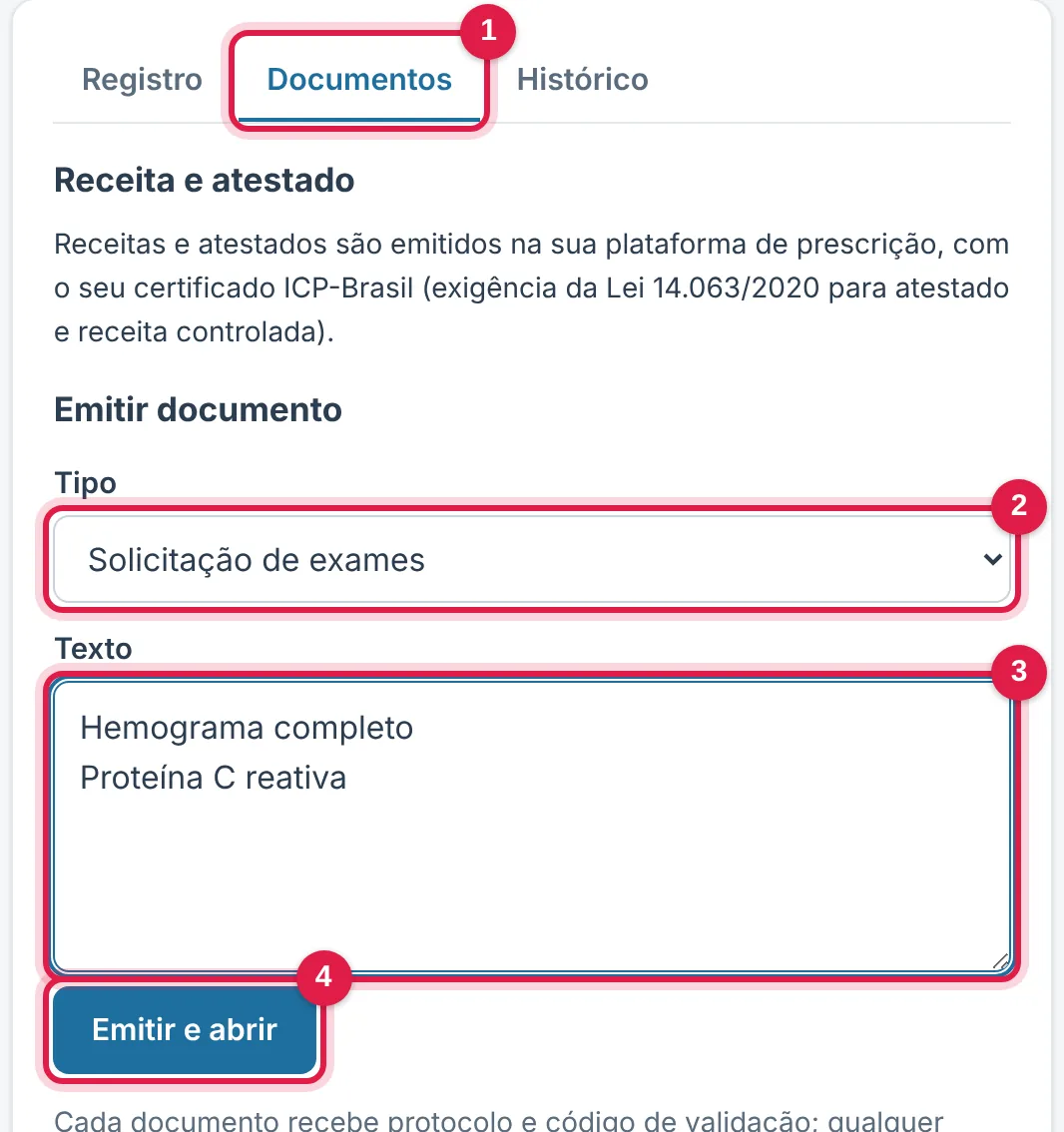
Na aba Documentos 1, escolha o tipo 2 (solicitação de exames, orientações, declaração de comparecimento, encaminhamento ou relatório), escreva o texto 3 e clique em Emitir e abrir 4.
6. Finalizar e complementar depois
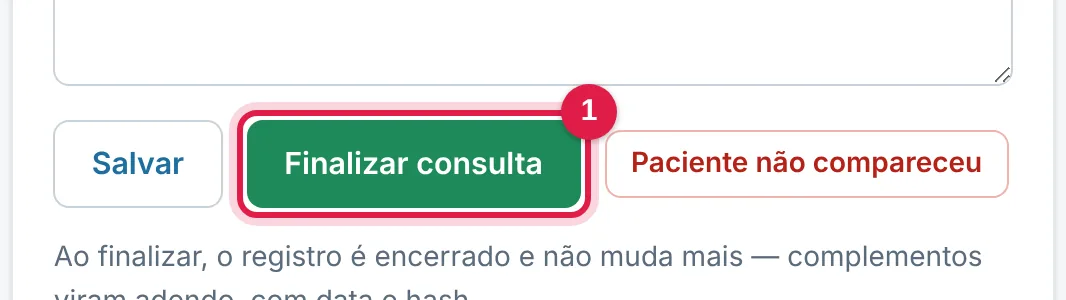
Ao terminar, clique em Finalizar consulta 1 e confirme. Você não precisa sair da página: o texto pendente é salvo antes de finalizar.
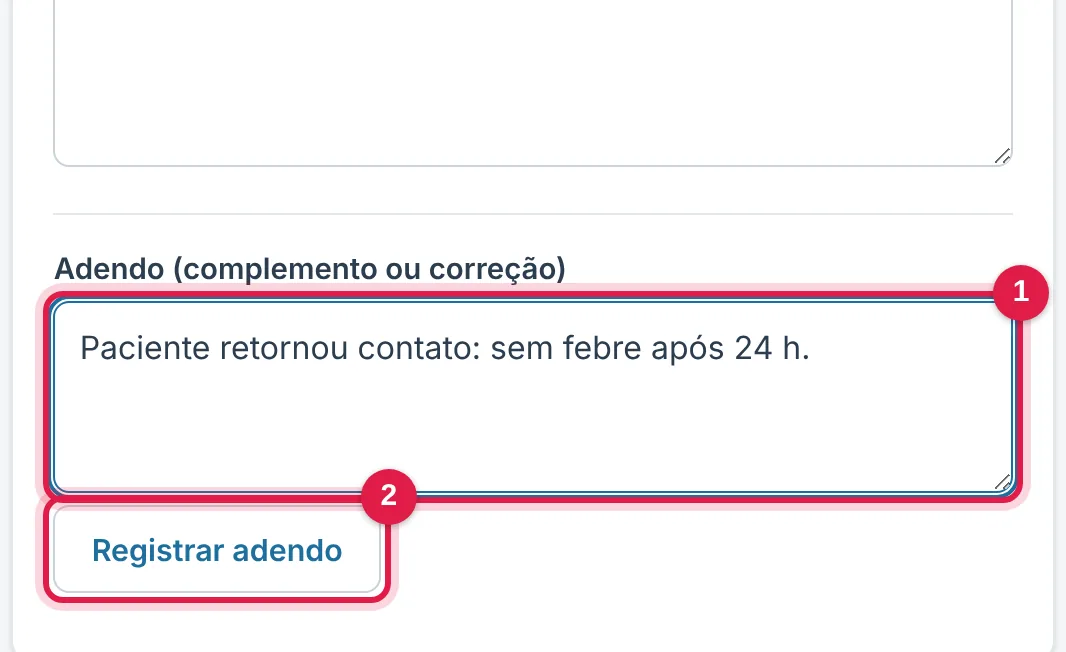
Depois de finalizado, o registro fica encerrado e não muda mais (exigência para prontuário). Lembrou de algo? Na mesma página aparece o campo Adendo 1: escreva e clique em Registrar adendo 2. Cada adendo fica com data e hora.
7. Problemas comuns
| O que acontece | Como resolver |
|---|---|
| Não aparece o botão Atender | Ele aparece 15 minutos antes do horário. Recarregue a Agenda perto da hora. |
| Câmera ou microfone não aparecem | Clique no cadeado da barra de endereço do navegador e permita câmera e microfone. Feche outros programas que usam a câmera (Zoom, Teams) e clique em Reconectar. |
| A imagem congelou ou a chamada caiu | ↻ Reconectar. Se continuar, Abrir sala nova e peça ao paciente para clicar em Reconectar. |
| Fechei a página sem querer | Abra a consulta de novo pela Agenda. Se houver texto não salvo, clique em Recuperar. |
| Finalizei e esqueci de escrever algo | Use o Adendo, na mesma página. |
| “A sala desta consulta já fechou” | Já passaram 3 horas do fim do horário. O registro e os documentos continuam acessíveis pelo botão Prontuário. |
8. Pelo celular
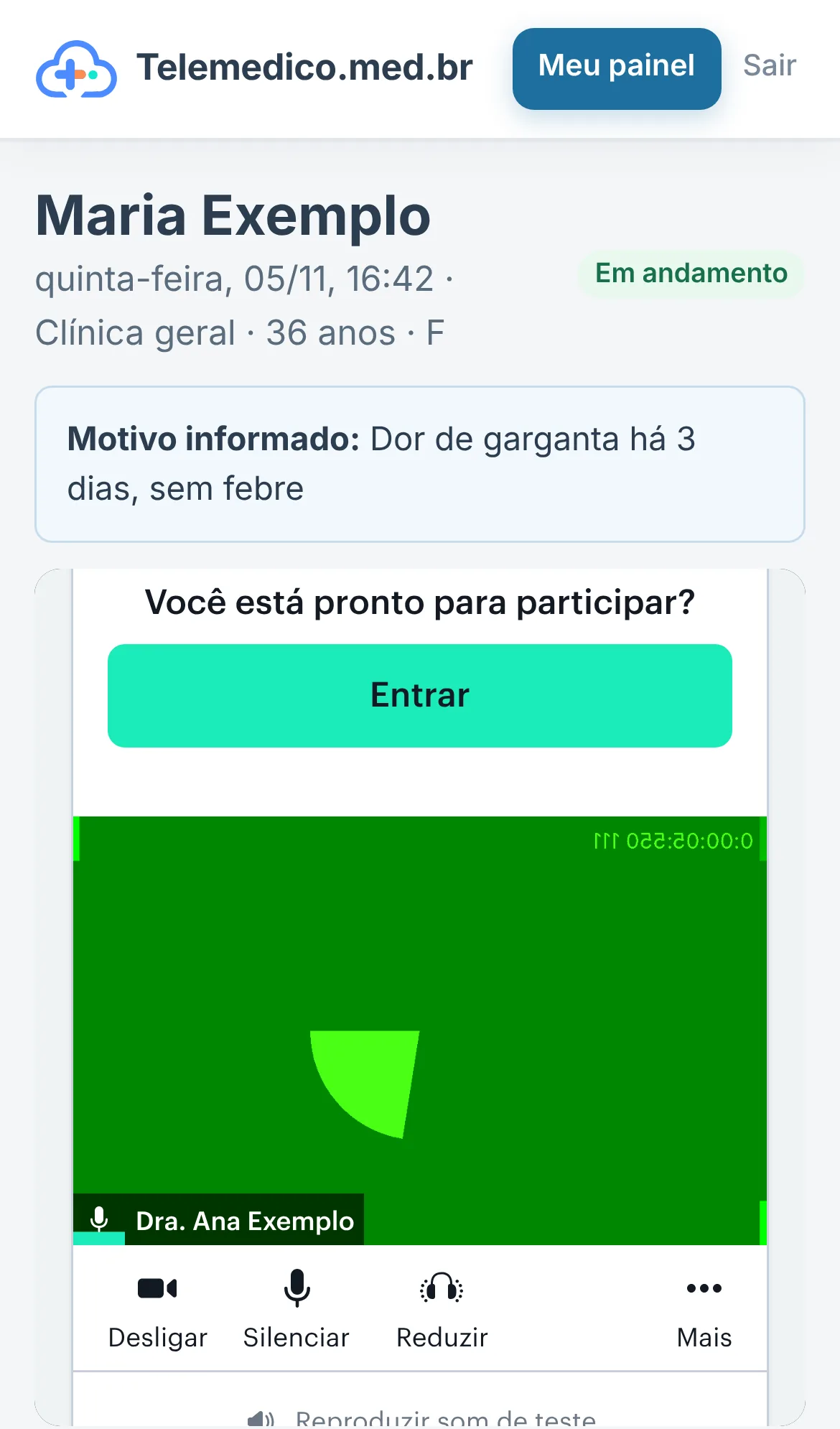
A página funciona no navegador do celular. O vídeo fica em cima; role a tela para ver os botões de Reconectar e o registro.
Para escrever com conforto, prefira o computador. No celular, use Fechar vídeo e continuar o registro ao terminar a conversa, para ter a tela inteira para escrever.